1. 기본화면 열기
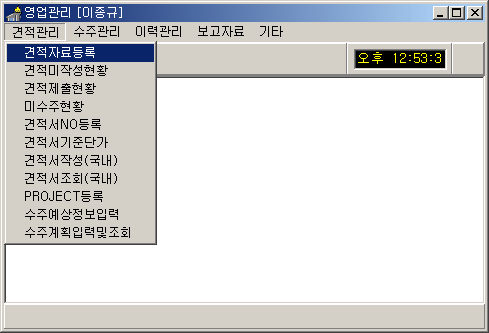
TOMICS ⇨ 영업관리를 선택하면 영업관리 화면이 열린다.
견적관리 ⇨ 견적자료등록을 클릭한다.
2. 견적자료 등록
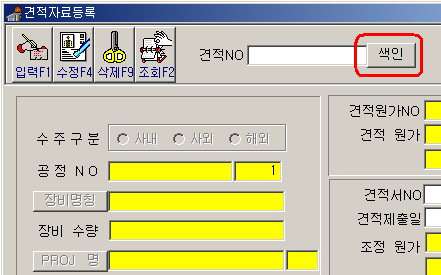
화면에서 색인(견적NO)을 클릭한다.
TOMICS ⇨ 영업관리를 선택하면 영업관리 화면이 열린다.
견적관리 ⇨ 견적자료등록을 클릭한다.
화면에서 색인(견적NO)을 클릭한다.
모든 번호는 로마자(대문자) 또는 아라비아 숫자로 한다.
| 분류번호 | C | □ | ○ | ○○○ |
|---|---|---|---|---|
| 설명기호 | ① | ② | ③ | ④ |
① C : Cost
② 기종구분
B : Boring Machine
C : Machining Center
D : Drilling Machine
E : 자동화장비(로보트)
F : 열처리
G : Grinding Machine
H : Hobbing Machine
J : 주조기
L : Lathe
M : Milling Machine
P : 기타범용기
S : 기타전용기
T : Transfer Machine
W : 세정기
Z : 기타
③ 제작구분
1~3 : 신작
4~6 : 개조
8 : 기타 단품, Unit 제작, 유상 A/S
9 : 계획생산
④ Serial No.
001 ~ 999 생산계획에 의거 순차적으로 부여한다.
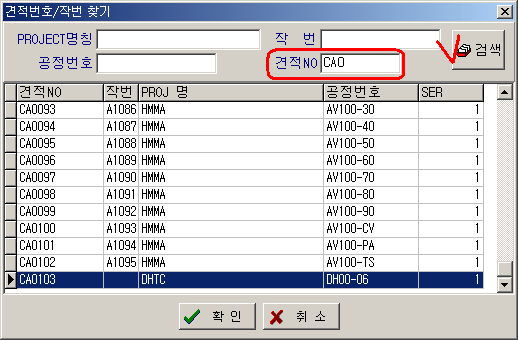
4.1.1 입력에서 범위로 지정된 것의 경우는 작은 숫자 부터 입력하여 마지막 번호를 찾아야 한다.
예) 조립기 신작의 경우 --- CA0
조립기 개조의 경우 --- CA4
전용기 Transfer Machine 신작의 경우 --- CT0
4.1.2검색 버턴을 클릭하고 우측의 Scroll Bar 를 아래로 이동하여 마지막 견적번호를 확인한다.
4.1.3 마지막 견적번호의 끝에서 3자리가 999 일 경우에는 제작구분의 숫자를 1 씩 증가 하여 검색해야 한다.
예) 마지막 견적번호가 CA0999 일 경우 CA1 을 입력.
예)
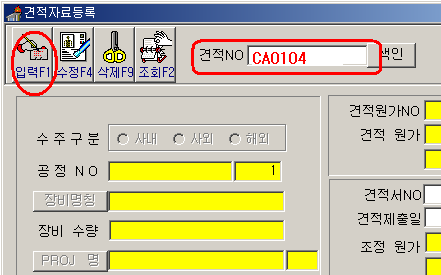
그림3 견적번호 작번 찾기의 경우 마지막 견적NO가 CA0103 이므로 등록 해야 할 견적 번호는 CA0104 이다.
만약 아래와 같은 경고 메시지가 나오면 마지막 견적번호를 잘못 찾은 경우이므로 4. 견적번호 작번 찾기를 다시 실행하여 올바른 번호를 찾은 후 다시 실행하세요.
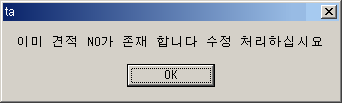
입력 F1을 클릭하지 않고 내용을 입력한 경우에는 저장을 할 수가 없어 입력을 클릭 후 모든 내용을 다시 입력해야 함.
만약 우측란의 내용이 결정되어 있을 경우에도 절대로 입력하면 안된다.
왜냐하면 우측란을 입력하면 견적원가 의뢰가 안되기 때문이다.
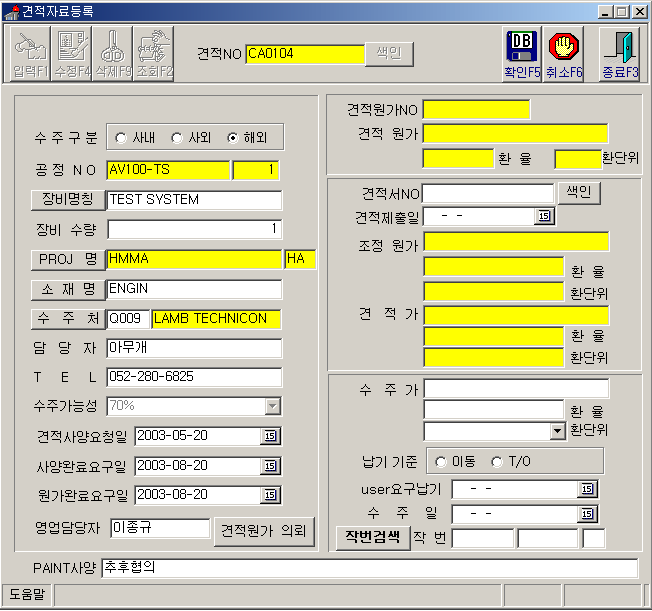
여기에 입력된 공정번호는 후에 수정이 불가함으로, 후에 공정번호의 변경이 발생하면 견적의 모든 DATA가 삭제되기 때문에 필히 정확한 공정번호를 입력하시오.
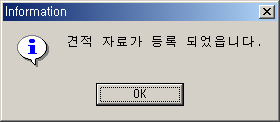
이제 견적자료가 등록 되었습니다.
5.5.1 견적자료 등록 화면의 좌측 상단 수정 버턴을 클릭한다.
5.5.2 내용을 수정한 후 우측 상단의 확인 버턴을 클릭하면 견적자료가 수정된다.
견적자료 등록 화면의 좌측 조회 버턴을 클릭 후 내용을 수정하면, 우측 상단의 확인 버턴이 숨겨져 있어 "수정자료 없습니다." 메시지가 발생할 수 있습니다. 이 경우 우측 상단의 취소 버턴을 클릭하여 재 수정해야 하므로, 필히 수정할 때는 좌측 상단 수정 버턴을 클릭 후 수정하세요.
5.6.1 견적자료 등록 화면의 좌측 상단 조회 버턴을 클릭한다.
5.6.2 좌측자료입력의 하단에 견적원가 의뢰 버턴을 클릭한다.
5.6.3 결재권 자의 지정은 팀장 및 그룹 장으로 하세요.
5.6.4 팀장 및 그룹 장의 결재가 완료 되면 자동으로 원가작성자에게 원가가 의뢰 된다.
5.6.5 견적원가 의뢰 버턴을 실행하면 취소하더라도 견적원가 의뢰 버턴이 숨김으로 변경되어 수정이 불가 하다. 이는 결재권자의 지정에서 취소 버턴을 클릭하더라도 결재관리에 보면 결재권 자 미 지정으로 결재의뢰가 되어 있으므로 상신 취소 하세요. 그러면 견적원가 의뢰 버턴이 활성화 된다.
TOMICS ⇨ 결재관리를 선택
결재[S] ⇨ 발송 결재 상황 조회를 클릭한다.
조건을 입력하고 조회를 클릭하면 현재의 결재 상황을 알 수 있다.
견적자료 등록 화면의 우측 견적원가까지 완료 되어 있는 상태에서 고객으로 부터 수주가 완료되면 견적자료 등록 화면의 우측란을 기록해야 한다.
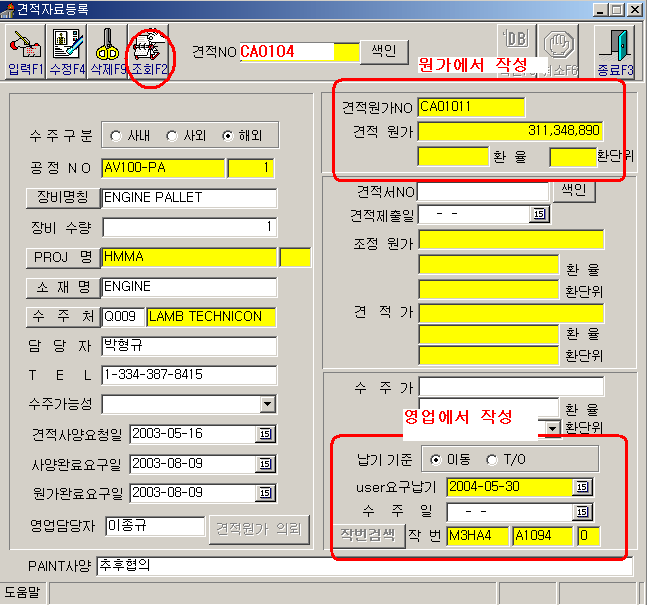
작번에서 우측 기록란(M3HA4 부분)은 작업지시 NO. 체계도 에서 찾아서 정확히 입력해야 한다.
등록된 작번은 수정이 되지 않습니다.
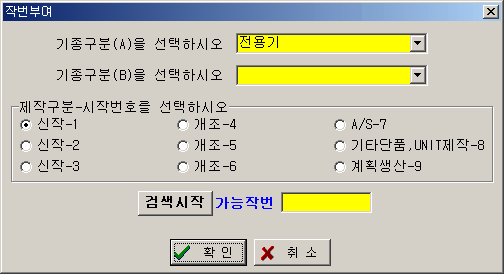
그림6-1 견적자료 등록의 작번에서 중간 기록란(A1094 부분)은 좌측 작번검색 버턴을 클릭하면 그림6-2 작번부여 화면이 나타나며 위에서 아래로 DATA를 입력 후 검색시작 버턴을 누르면 가능작번이 자동으로 검색 된다.
수주관리 ⇨ 작업지시서 등록을 클릭한다.
조건을 입력하고 조회를 클릭하면 현재의 결재 상황을 알 수 있다.
관련 절차에 따라 작명을 발행한다.